
Pracujesz z fiszkami w Arkuszach Google i chcesz zaimportować je bezpośrednio do byHeart? Publiczny link do Arkuszy Google pozwala natychmiast zamienić arkusz online w gotową do nauki kolekcję fiszek — bez pobierania plików i ręcznego przepisywania.
Ten poradnik pokazuje, jak importować fiszki z Arkuszy Google i jak przygotować arkusz do udostępnienia.
Poradnik
Krok 1: Utwórz nową kolekcję
- Na ekranie głównym stuknij przycisk "+" w dolnym menu, aby otworzyć ekran dodawania nowej kolekcji.
- Wybierz nazwę nowej kolekcji.
Krok 2: Wybierz tryb importu
- Wybierz Importuj jako metodę tworzenia.
- W menu metody importu wybierz Google Sheets.
Krok 3: Wklej publiczny link do Arkuszy Google
- Wklej publiczny link do dokumentu Arkuszy Google w odpowiednim polu.
- Upewnij się, że link jest opublikowany w internecie — jeśli potrzebujesz pomocy, zobacz instrukcje poniżej.
Krok 4: Zmapuj kolumny arkusza
- Wybierz, która kolumna ma pojawiać się na przodzie fiszki, a która na jej tyle.
- Jeśli arkusz zawiera kolumnę z tagami (np. kategoriami lub tematami), możesz ją również przypisać.
- Ten krok sprawia, że zaimportowane fiszki będą wyświetlać się dokładnie tak, jak oczekujesz.
Krok 5: Potwierdź import
- Stuknij Potwierdź, aby zakończyć proces importu.
- Nowa kolekcja pojawi się na ekranie głównym — gotowa do nauki od razu.
Jak opublikować Arkusze Google jako publiczny link
Zanim zaimportujesz dane z Arkuszy Google, arkusz musi być publicznie dostępny. Wykonaj te kroki na komputerze:
Krok 1: Otwórz menu udostępniania
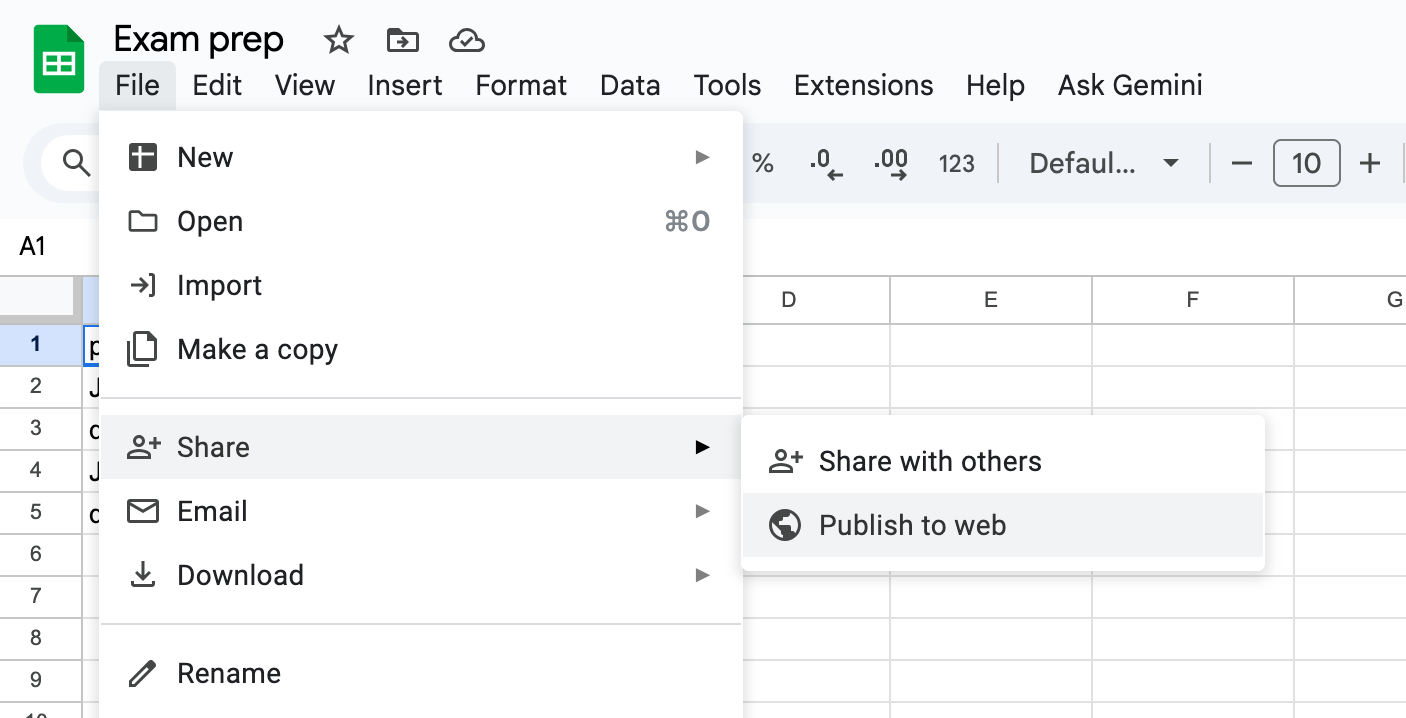
- W Arkuszach Google kliknij Plik na górnym pasku menu.
- Wybierz Udostępnij, a następnie Opublikuj w internecie.
Krok 2: Wybierz arkusz i format
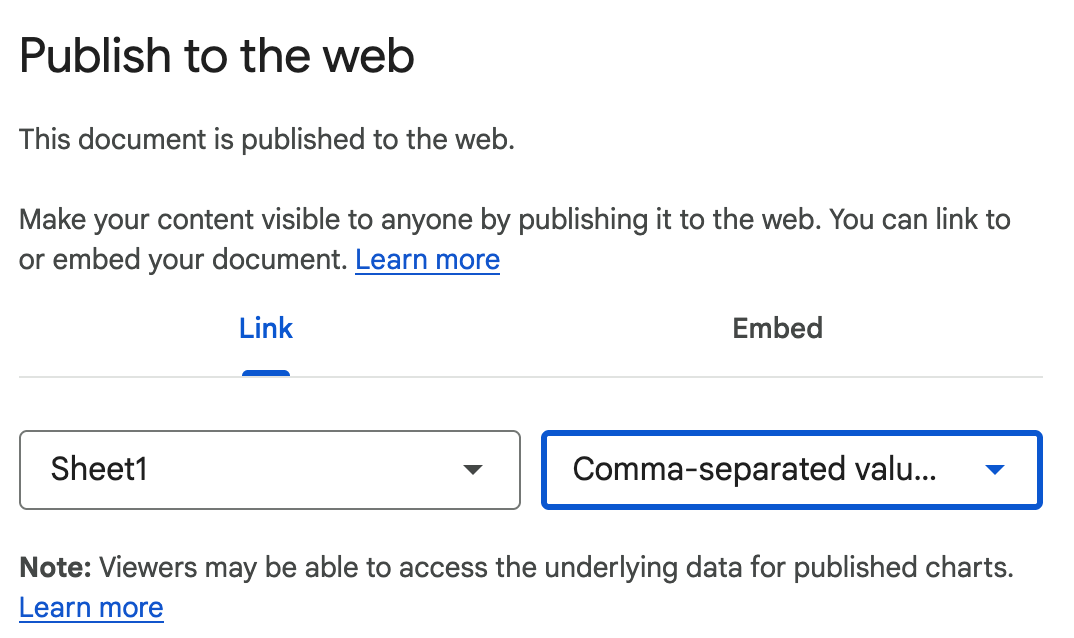
- W wyświetlonym oknie użyj pierwszej listy rozwijanej, aby wybrać konkretny arkusz, który chcesz udostępnić.
- W drugiej liście rozwijanej wybierz format Wartości rozdzielane przecinkami (.csv).
Krok 3: Skopiuj wygenerowany link
- Kliknij Opublikuj, aby wygenerować publiczny link.
- Skopiuj wygenerowany adres URL — to ten link wkleisz w aplikacji byHeart podczas importu.
Dlaczego warto importować z Arkuszy Google?
- Praca w chmurze — nie musisz pobierać plików ani ręcznie przenosić danych.
- Aktualizacje na bieżąco — edytuj arkusz i importuj go ponownie, aby odświeżyć fiszki.
- Wygodna współpraca — pracuj z innymi osobami w tym samym arkuszu przed importem do byHeart.
- Dostęp z dowolnego miejsca — otwieraj Arkusze Google z każdego urządzenia z przeglądarką.
Następny krok:
Otwórz dokument w Arkuszach Google, opublikuj go w internecie i zaimportuj fiszki do byHeart — to najprostszy sposób, aby zamienić arkusze online w inteligentne narzędzia do nauki.